Empresas y contactos
Busca antes de crear para evitar duplicados. Registra la empresa, agrega sus contactos y asigna responsable. Desde la ficha revisa ventas, actividades y soporte vinculado.


NUBACOM · GUÍA DE INICIO
Desde tu primer cliente hasta una atención completa. Aprende con recorridos sencillos, pantallas de la plataforma y una ruta para traer tu información.
Lectura abierta · Sin registro · Ejemplos con datos ficticios
ELIGE POR DÓNDE EMPEZAR
01 / ORGANIZAR
No necesitas cambiar de organización para cada pyme. Tu organización es el espacio de trabajo: reúne al equipo, los servicios y la operación. Los clientes son las empresas a las que atiendes dentro de ese espacio.
Equipo y bandeja de atención común
Su equipo, permisos y clientes propios. Cambias de espacio sólo cuando trabajas aquí.
Antes de crear algo, comprueba el espacio activo del menú. Usa Mi empresa y clientes para revisar tu estructura y el selector de espacio para cambiar a una mesa dedicada a la que tengas acceso.
02 / CONFIGURAR · ADMINISTRADOR
Entra con la cuenta de tu organización. El equipo de operación debe completar la verificación en dos pasos: escanea el QR o escribe la clave en tu autenticador y verifica el código. La cuenta se identifica como Service Desk 360.
Ruta: Puesta en marcha cuatro pasos guiados
Abre Puesta en marcha. Confirma tu organización y da de alta un cliente. Elige la mesa compartida para atenderlo junto con los demás; usa una dedicada sólo cuando necesites otra operación.
Al terminar: tienes un cliente asociado al espacio correcto.
Define proyecto, servicio y tiempos de primera respuesta y resolución. Revisa las prioridades, categoría y grupo inicial que propone el asistente. Ajusta horarios y acuerdos antes de asumir compromisos reales.
Al terminar: el equipo sabe qué se solicita y en qué tiempo atenderlo.
Crea un usuario Cliente y selecciona su empresa. Agrega a quien atenderá, con el rol y proyectos que correspondan. El acceso al CRM se administra por separado según las responsabilidades comerciales.
Al terminar: solicitante y operador tienen cuentas propias.
Corrige los pendientes del paso de revisión. Entra como cliente de prueba, solicita ayuda y atiende ese caso con el operador: asigna, responde, documenta la solución y resuelve.
Al terminar: confirmaste el servicio desde ambos lados.
Una empresa, un cliente, un servicio y dos perfiles bastan para el ensayo. Agrega después sedes, activos, refacciones, automatizaciones y contratos según tu operación.
03 / SOLICITAR · CLIENTE
En Centro de conocimiento, busca el problema o servicio. Verás los artículos publicados para tu perfil. Si no lo resuelves, elige Solicitar ayuda.
Selecciona el servicio disponible, escribe un asunto concreto y explica qué ocurre, desde cuándo y a quién afecta. Carga las preguntas del servicio y complétalas. Adjunta evidencia útil sin contraseñas ni datos innecesarios.
Abre el caso en tu portal para consultar estado y respuestas. Agrega la información que solicite el equipo. Los archivos pueden permanecer pendientes mientras se analizan.
Prueba la solución antes de dar por terminada la atención. Si aparece una encuesta, evalúa el servicio. Si el problema sigue, comunícalo por las opciones habilitadas en tu caso.
“No puedo imprimir en recepción desde esta mañana” orienta mejor al equipo que “Urgente”. No compartas tu contraseña para que te atiendan.
04 / ATENDER · OPERADOR
Ruta: Mesa de ayuda → abrir caso → siguiente paso
Filtra por cliente, proyecto, servicio, estado, prioridad o responsable. Revisa el impacto y los compromisos del caso. Usa una vista propia para recuperar los filtros que utilizas a diario.
Confirma grupo y responsable. Cambia al estado de atención permitido por el flujo y registra el primer avance. Si debes transferirlo, explica el motivo y verifica el grupo destino.
Una respuesta pública llega a la conversación del cliente. Marca Nota interna para coordinación del equipo. Revisa también la visibilidad de cada archivo antes de subirlo.
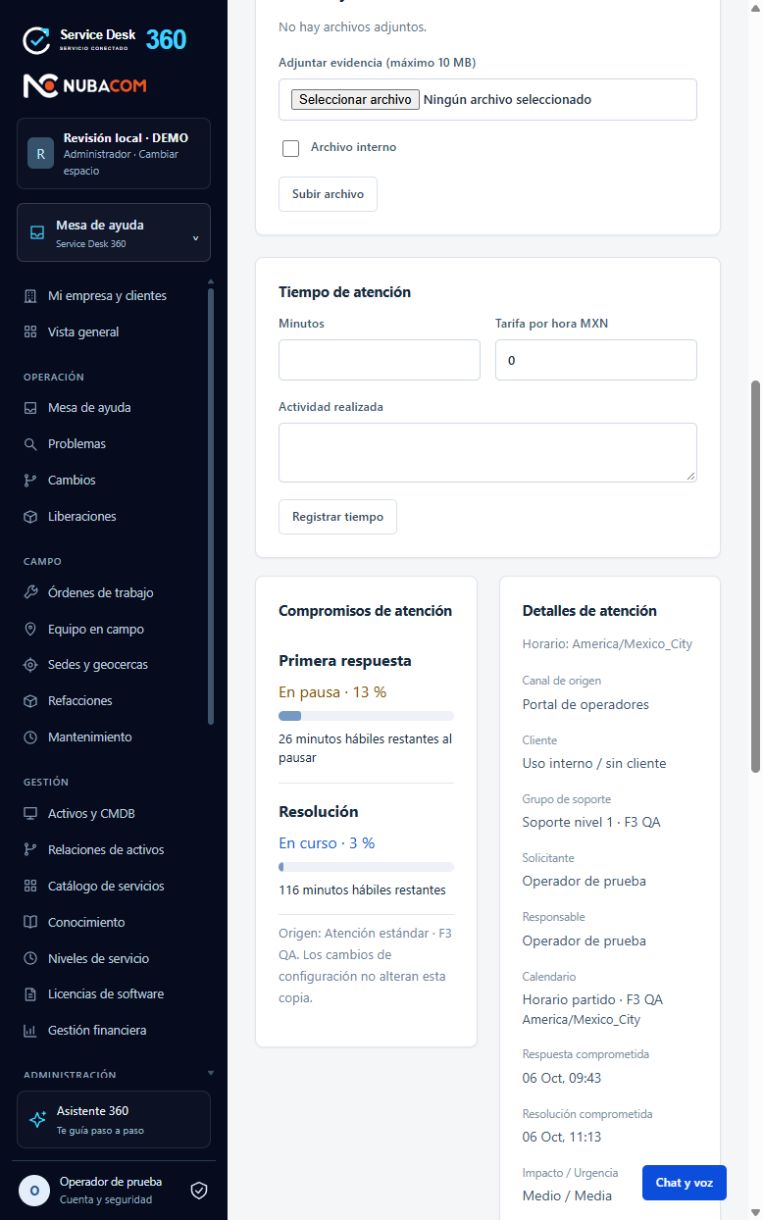
Si falta información, una pieza o un proveedor, registra la espera correspondiente. Los relojes se pausan según la política del caso, no por igual en todas las esperas. Documenta tiempo, actividades y piezas cuando aplique.
Completa los datos del servicio, la solución y los archivos requeridos antes de cambiar de estado. Revisa la cronología. El cierre protege el expediente frente a modificaciones posteriores.
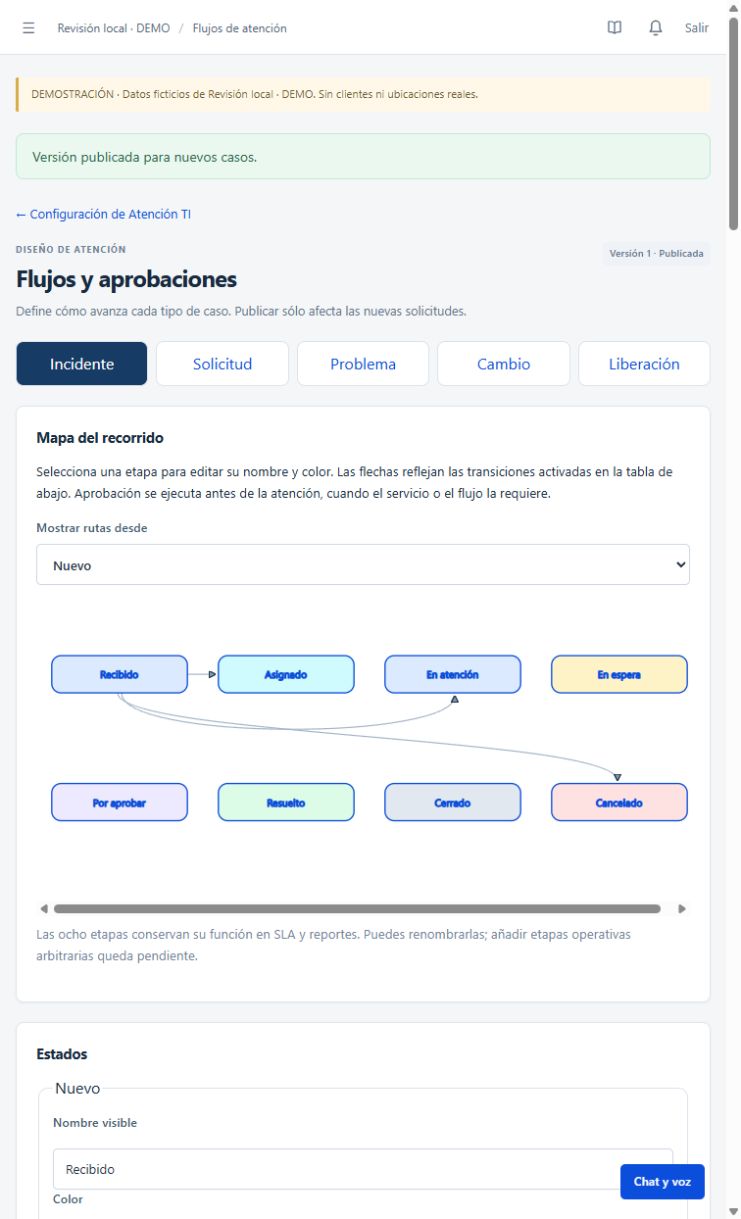
Si una transición no aparece o no te permite avanzar, revisa el siguiente paso: puede faltar un campo, evidencia, aprobación o permiso. No dupliques el caso para evitar ese requisito.
05 / CONECTAR · EQUIPO COMERCIAL
Usa el selector del menú para pasar de Mesa de ayuda a CRM. Si no aparece, solicita acceso comercial al administrador. La disponibilidad de módulos depende de la configuración y los permisos de tu organización. No hace falta crear otra organización para cambiar de módulo.
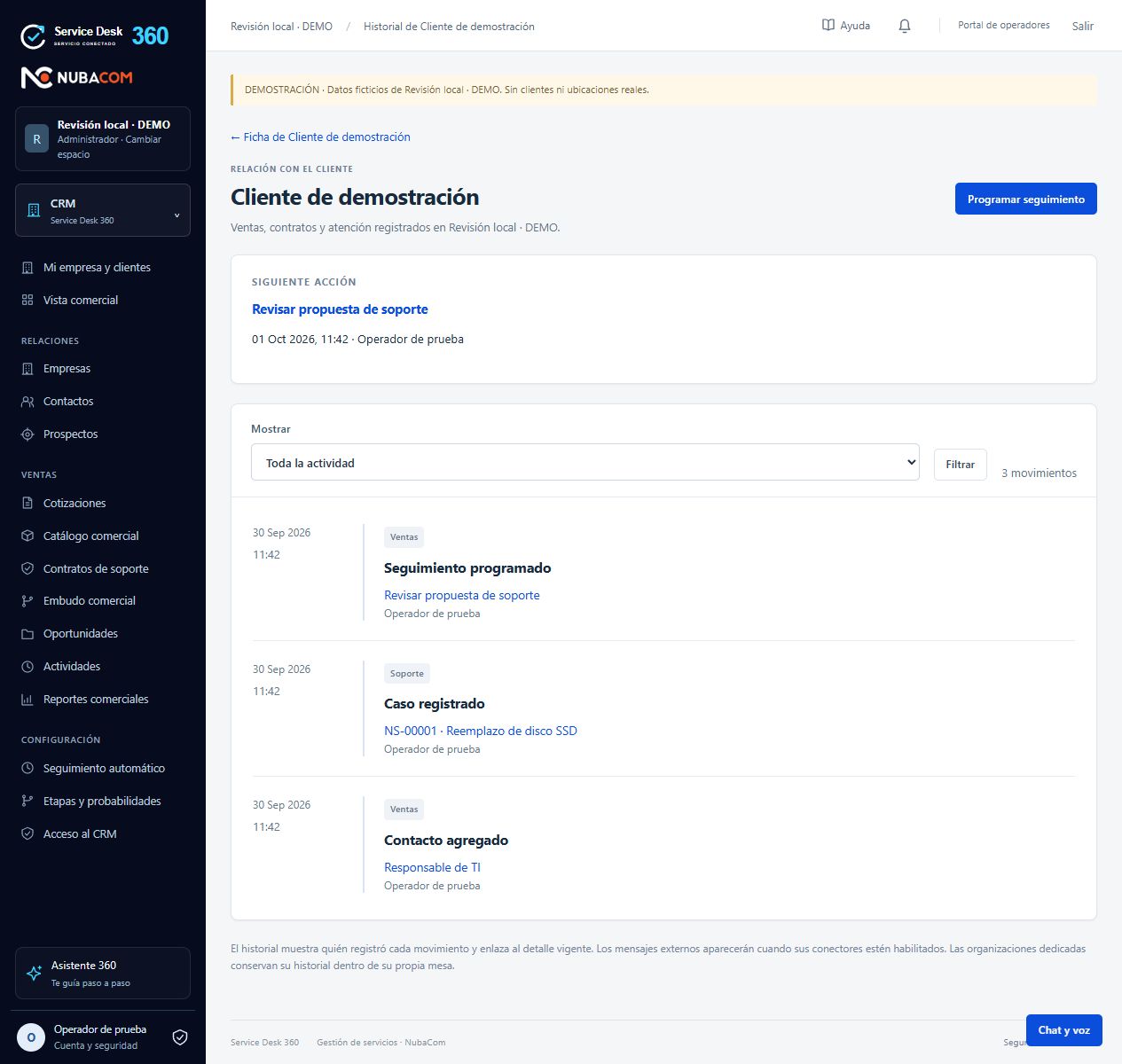
Busca antes de crear para evitar duplicados. Registra la empresa, agrega sus contactos y asigna responsable. Desde la ficha revisa ventas, actividades y soporte vinculado.
Registra el prospecto u oportunidad, su importe, etapa y responsable. Programa la próxima actividad y actualiza el avance después de cada conversación.
Prepara productos o servicios, cantidades y condiciones. Revisa la propuesta antes de compartirla. Cuando corresponda, prepara el contrato de soporte y sus condiciones.
Desde la empresa crea o vincula un caso permitido. Consulta el historial para entender el seguimiento sin mezclar expedientes de otras empresas o mesas.
06 / VISITAR · TÉCNICO EN CAMPO
Confirma cliente, sede, horario, actividad y caso relacionado. El supervisor prepara la orden y, cuando corresponde, la geocerca de la sede.
En Equipo en campo, inicia la jornada y habilita la ubicación en el dispositivo autorizado. Mantén actualizados los estados de traslado y atención que permita la orden.
Registra diagnóstico, tiempo y evidencia. Si sustituyes una pieza, conserva las series retirada e instalada y registra el movimiento de inventario.
Usa chat y voz cuando estén habilitados y la otra persona esté disponible. Comprueba la atención y finaliza la visita y jornada según el proceso de tu equipo.
Comprueba la señal antes del recorrido. Sin ubicación reciente no se puede asegurar dónde está el técnico. La disponibilidad, la ubicación y una llamada son cosas distintas; conexión, permisos del teléfono y jornada activa influyen en su funcionamiento.
07 / MEJORAR · SUPERVISOR
En Niveles de servicio → Simulador, selecciona cliente, servicio, prioridad, fecha y zona horaria. Revisa primera respuesta, resolución y qué pausas aplica cada espera.
Prueba fines de semana, festivos y cambios de turno antes de publicar políticas. La simulación no crea casos. Los expedientes existentes conservan su copia de las condiciones aplicadas.
Prepara una plantilla, simula la regla y confirma proyecto, condiciones y destinatarios antes de activarla. El correo necesita que el canal de la organización esté configurado; crear una regla no conecta por sí solo Gmail o Microsoft 365.

En la bandeja selecciona período de creación, cliente, proyecto y demás filtros. Abre sus indicadores para mantener el mismo alcance.
Selecciona una cifra o agrupación para consultar los casos. Revisa cómo se calcula antes de compararla con otro sistema: tiempo natural no equivale a horas trabajadas.
Solicita el CSV y espera su preparación en Mis últimas exportaciones. Descárgalo con la misma cuenta y permisos, antes de 24 horas. Las entregas diarias o semanales quedan en ese centro privado; no se envían como adjuntos por correo.
Consulta Repetición de incidentes para identificar coincidencias por activo o servicio y leer las causas documentadas en problemas relacionados. Una coincidencia por sí sola no demuestra una causa.
08 / APRENDER
Dentro de tu sesión, abre Ayuda para ver instrucciones según tu rol o Asistente 360 para preguntar cómo realizar una tarea. El asistente se apoya en el manual del producto y el conocimiento publicado al que tienes acceso.
“Soy operador. ¿Qué reviso antes de resolver un caso?”
“¿Cuál es la diferencia entre cliente y organización?”
“¿Cómo preparo un CSV para importar empresas?”
Explica qué quieres hacer y en qué pantalla estás. No incluyas contraseñas ni claves de integración. Comprueba la respuesta antes de ejecutar cambios: una recomendación del asistente no sustituye tus permisos ni la validación de un responsable.
Abrir ayuda de mi cuenta →Esta guía pública no abre conversaciones de IA ni consulta datos de tu cuenta.
09 / MIGRAR
La migración empieza por decidir qué conservar y cómo comprobarlo. Las exportaciones de Aranda, HubSpot u otros productos deben adaptarse al modelo de destino. No existe un botón universal que copie toda una plataforma.
| Información | Cómo ingresarla | Qué revisar |
|---|---|---|
| Empresas y contactos del CRM | CSV UTF-8, hasta 100 registros y 1 MB por archivo. Validar, revisar y confirmar. | Usa los encabezados del importador. Crea empresas primero; la columna company del contacto usa el ID de la empresa en Service Desk 360, no el ID del sistema anterior. Confirmación válida durante 10 minutos. |
| Activos / inventario | CSV UTF-8, hasta 1,000 filas y 1 MiB. Selecciona cliente/proyecto, mapea columnas y revisa la vista previa. | Etiqueta, serie, duplicados, cambios propuestos y destino. Un lote corresponde a un cliente/proyecto. La carga no reasigna activos de otro cliente. |
| Casos históricos, comentarios y adjuntos | Migración asistida: inventario, mapeo y ensayo por preparar con el responsable. | Autor, fechas, visibilidad, relaciones, archivos y conciliación. No se cargan con el importador de activos ni el del CRM. |
| Servicios, SLA, flujos, usuarios y conocimiento | Configuración en módulos o adaptación de migración acordada. | Roles, horarios, estados y reglas no se traducen sólo por tener el mismo nombre. Contraseñas y claves no se trasladan en CSV. |
| Oportunidades, cotizaciones y actividad histórica | Configuración o migración asistida según el alcance acordado. | El importador básico del CRM sólo carga empresas y contactos; no reconstruye automáticamente un embudo ni su historial. |
Nombra un responsable del origen y otro de la mesa nueva. Define clientes, período, volumen, archivos y qué histórico quedará sólo para consulta. Decide mesa compartida o dedicada antes de mapear.
Entrega primero una muestra anonimizada por entidad. Documenta cada columna, su significado y relaciones. Conserva la exportación original y una tabla de equivalencias entre identificadores; un folio histórico no concede acceso.
Depura duplicados y prueba empresas, contactos y activos con sus importadores. Para los demás datos acuerda un adaptador y validación antes de cargar. No pruebes una carga histórica completa sobre la operación real.
Compara conteos de origen y destino, errores, relaciones y archivos. Abre casos representativos con perfiles cliente y operador. Comprueba que notas internas y datos de otros clientes sigan privados.
Completa un ciclo por cada servicio importante. Prueba correo, aprobaciones, SLA, visitas, piezas y reportes que hayas incluido. Registra resultado, evidencia, persona responsable e incidencias.
Define ventana, última carga, comunicación a usuarios, respaldo y criterios de reversión. Si hay que volver al origen, conserva y concilia los casos creados durante el cambio. Retira accesos antiguos sólo conforme al plan aprobado.
Solicita al administrador una exportación autorizada de clientes, usuarios, servicios, categorías, casos y relaciones; incluye un inventario de adjuntos. Añade ejemplos de calendario, SLA, estados, grupos, esperas, aprobaciones y dos reportes con cifras conocidas.
Compara lo que cada estado permite hacer y los relojes que pausa. No basta renombrarlo. Verifica fechas originales y zona horaria, comentarios internos y evidencia antes de dar por migrado un expediente.
Empieza por empresas y contactos. Conserva IDs de origen, responsables y asociaciones. Prepara una tabla que vincule cada empresa de origen con su ID nuevo antes de cargar los contactos.
Define aparte etapas, oportunidades, importes, actividades, cotizaciones y acuerdos. La importación básica de empresas/contactos no transfiere automáticamente historiales de correo, automatizaciones o campañas.
Separa empresas, contactos y activos en archivos distintos. Normaliza nombres y elimina filas duplicadas. Identifica a qué cliente pertenece cada registro; no uses sólo el nombre libre para relacionarlo.
Comienza con pocos registros y un servicio frecuente. Los correos históricos no se convierten automáticamente en casos. Define qué asuntos siguen abiertos y quién verificará su captura.
Se necesitan muestras, reglas reales y personas que validen los resultados. La guía y los ensayos ficticios pueden adelantarse; la aceptación y el corte requieren a quienes conocen la operación.
10 / PRACTICAR
Haz este ejercicio en un espacio de prueba con un cliente ficticio. Las marcas sólo reflejan tu lectura o práctica en esta página; no cambian la configuración ni certifican la mesa.
Lista temporal: se reinicia al recargar. No se envía a ningún servidor.
PARA CUANDO TE ATORAS
Comprueba tu espacio activo y rol. CRM, configuración y exportaciones tienen permisos propios. Pide al administrador revisar el acceso necesario; cambiar de URL no habilita una función.
Completa el registro con QR o clave manual en una app compatible. Escribe el código vigente de seis dígitos y revisa que la hora del teléfono esté sincronizada. Si perdiste el dispositivo, solicita recuperación al administrador. Nunca compartas la clave ni una captura del QR.
Puede estar pendiente de análisis, rechazado o fuera de tus permisos. Revisa el estado; si continúa pendiente, informa al administrador. Un enlace no sustituye el acceso al caso.
En casos, archivos y conocimiento, se refiere a clientes autorizados dentro de la plataforma. Esta guía de producto sí es pública y usa datos ficticios.
No. La organización debe tener su canal de soporte configurado y probado. Define el buzón, remitente y recepción con la administración antes de anunciarlo. Una cuenta de calendario no equivale a un buzón conectado.
Sí, comparte su enlace. Las capturas pertenecen a entornos de demostración. Los procedimientos particulares de cada cliente y sus datos deben permanecer en el conocimiento privado de su organización.
DE LA GUÍA A LA PRÁCTICA
Tu sesión conserva las herramientas, los permisos y la ayuda que corresponden a tu equipo.